
Chromebookを簡単に初期化 製品出荷状態 する方法と必要な時間 タケマコブログ
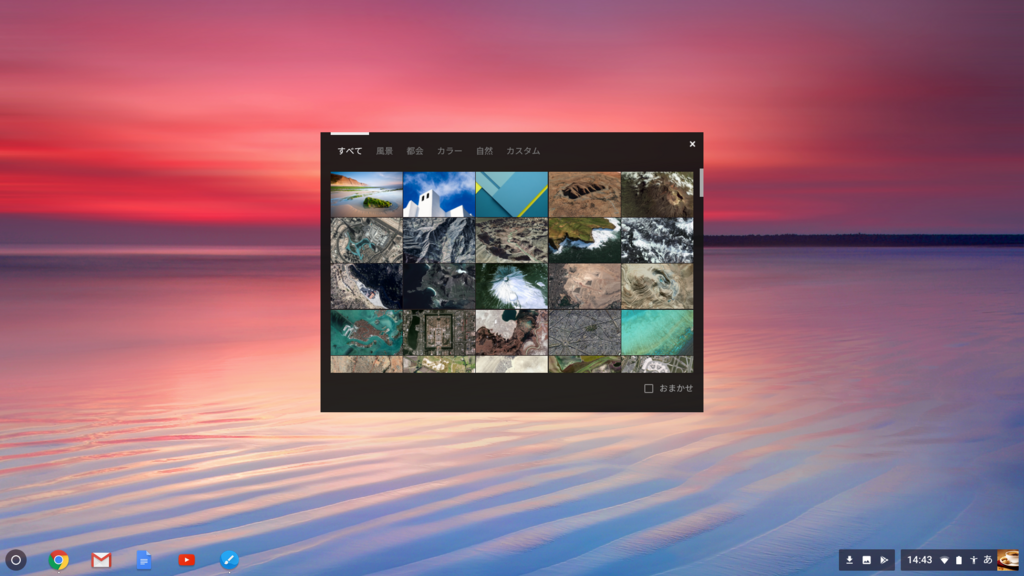
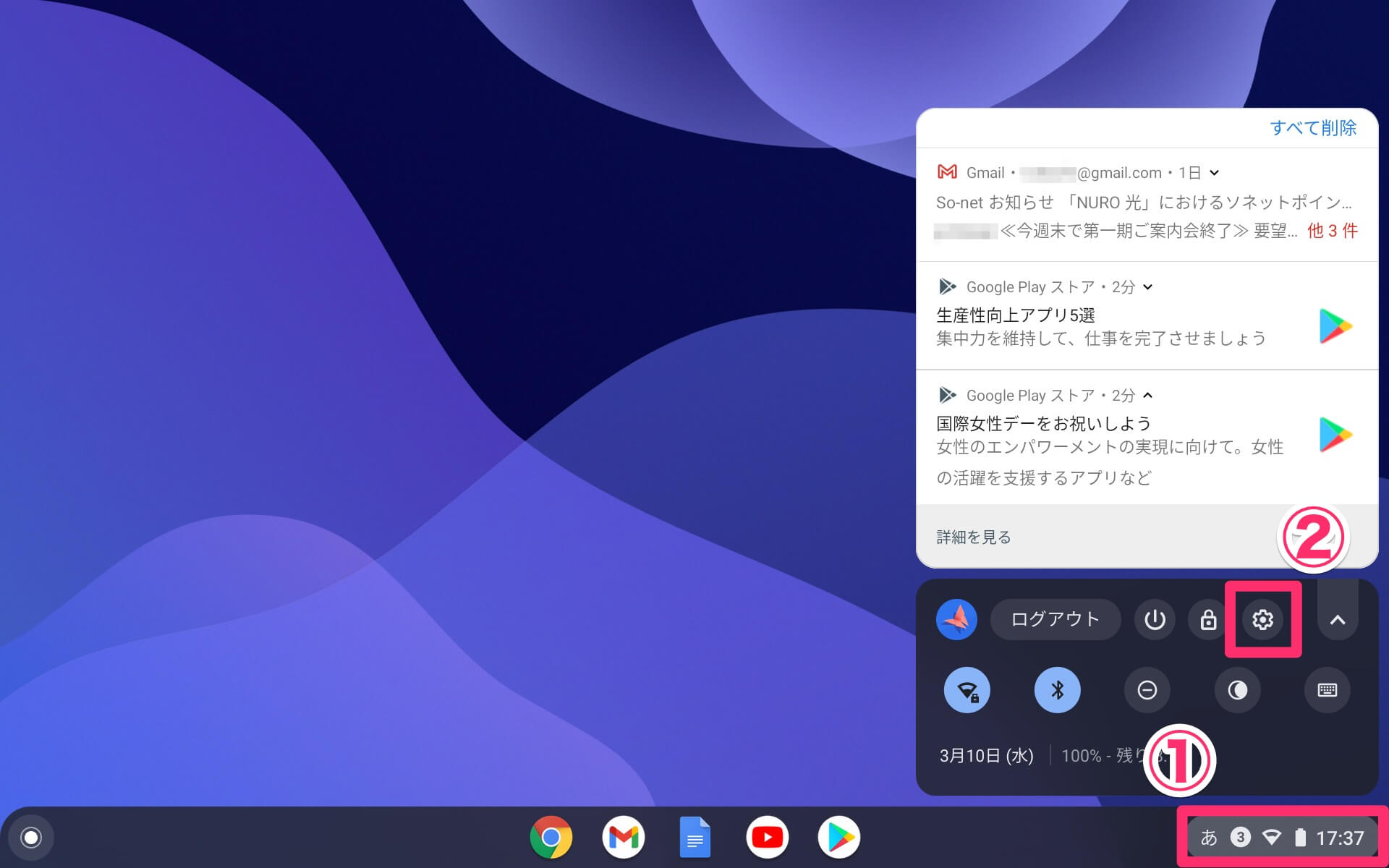
図5に表示されているとおり、初期化方法は以下2通り存在する。 ①システムを工場出荷時の状態に完全に復元 Cドライブすべてのデータが削除され、工場出荷時の状態になる。 →現存データをすべて削除してもよい場合に選択。今回はこの手順を踏む。 ②オペレーティングシステムを修 Chromebookの壁紙について質問です 初期の壁紙に戻さなければいけなくて、初期壁紙の画像保存からファイルで壁紙に設定しようとしたのですが画像のように 壁紙に設定 というところが灰色になってしまい壁紙に設定することができません デスクトップから変更しようとしても自分の画像のところに使用できる画像がありませんとでてきます どうしたら設定できるよう
Chromebook 壁紙 初期化方法
Chromebook 壁紙 初期化方法- 最新 chromebook 壁紙初期 03Chromebook 壁紙初期化 リンクを取得 ;Asus 壁紙 クローム ブック 初期 画面 Asus 壁紙 クローム ブック 初期 画面 クロームブックでスクリーンショットを撮る方法はASUSのChromebook C300MAの取り扱い説明書には記載が無いので悩んでいる方も多いかと思いますので簡単に図解入りで説明します。最も人気のある! asus chromebook 壁紙 初期 化

Wallpapers 画面 クローム ブック 壁紙 初期 設定 に 戻す
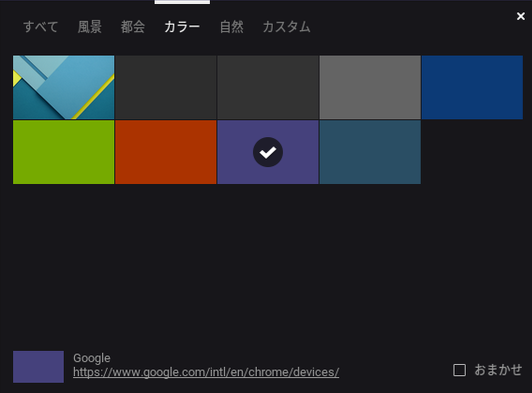
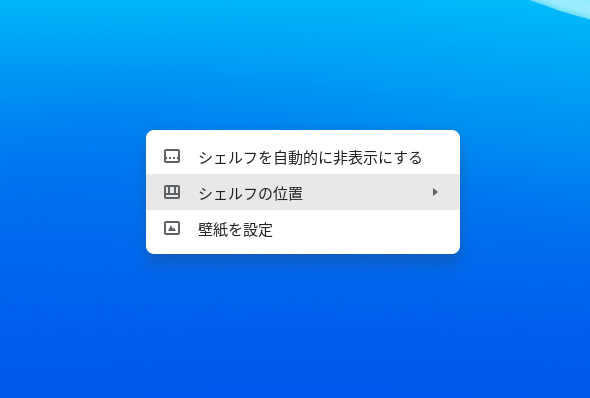
自分が用意した画像を壁紙に設定したい場合は、 「マイファイル」>「ダウンロード」フォルダに、その画像を保存 しておきます。 ここに保存して置いた画像ファイルが、壁紙設定時に選択肢として表示されるためです。 画像を選択する ダウンロードフォルダに画像を準備したら、後は壁紙を右クリック(2本指クリック)して「壁紙を設定」を選択して壁紙設定を開いて、一番下にあ Chromebook(クロームブック)とは、Googleが提供する「Chrome OS」(クローム・オーエス)を搭載したパソコンです。 このChrome OSを手持ちのパソコンとUSBメモリで体験できる、「CloudReady」(クラウドレディ)の使い方を紹介します。 1 CloudReadyをパソコンにインストールする 画面右下の時計が表示されている部分をクリックすると、メニューが表示されます Google Chrome にテーマを設定(変更)する方法を紹介します。 MENU PC設定のカルマ Windows 10 を高速化する方法(動作が重い場合の改善方法) Windows10 最新バージョンへアップデート(21H2)する方法 Microsoft Edge – Internet Explorerモードの使い方 Windows10 – アプリのスタートアップを無効に(削除
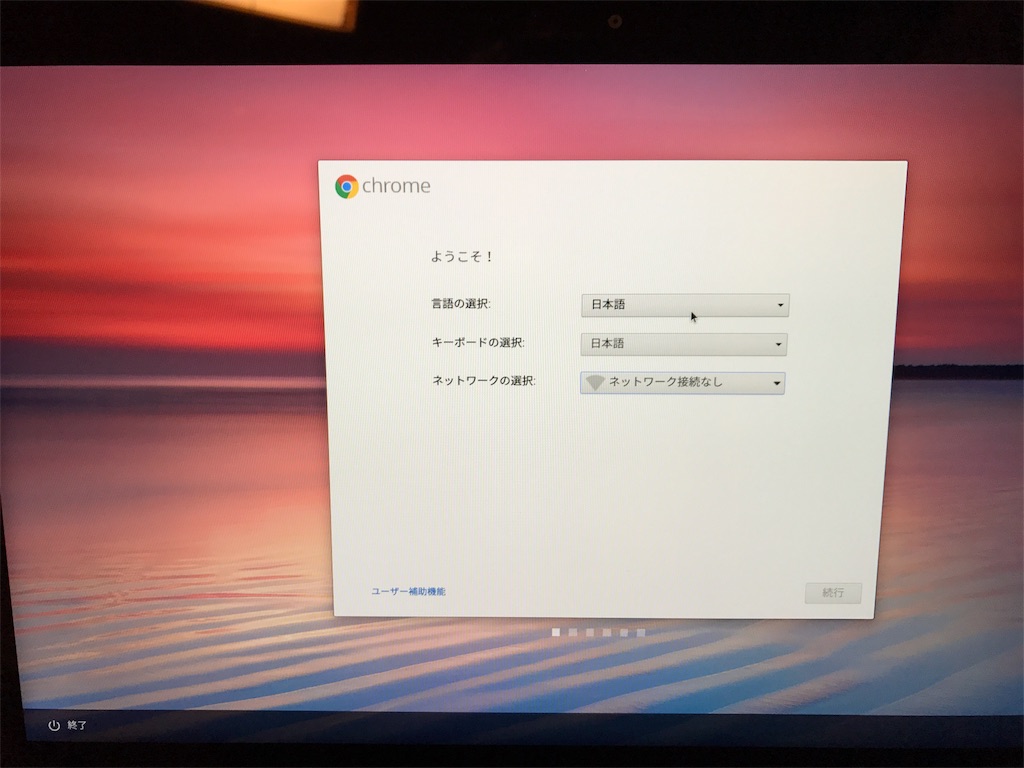
Chromebook のメリットやデメリット 低コスト・大量導入可能 ICT化を行うにあたり「コスト」については軽視することは出来ません。端末一台あたりの費用はもちろんのこと、導入にあたって必要となる端末の管理や端末自体の設定などの授業以外でかかる Chromebookの初期設定の手順 STEP Chromebookを起動したら「続行」をクリック STEP ネットワークへの接続を行う 次にGoogleアカウントの情報を復元するためにネットワーク(WiFi)接続を行います。 普段から利用しているネットワーク名とパスワードを入力し接続が完了したら「次へ」をクリックします。 STEP Google Chrome OS 利用規約に「同意して続行」する Chrome Firefoxでyoutubeの動画が重い 止まる時の対処法 Pc Google Chromeのバックグラウンドも含めて全プロセスを終了させる方法 スマホアプリやiphone Androidスマホなどの各種デバイスの使い方 最新情報を紹介するメディアです Google Chromeで動画の画質を上げる方法4選
Chromebook 壁紙 初期化方法のギャラリー
各画像をクリックすると、ダウンロードまたは拡大表示できます
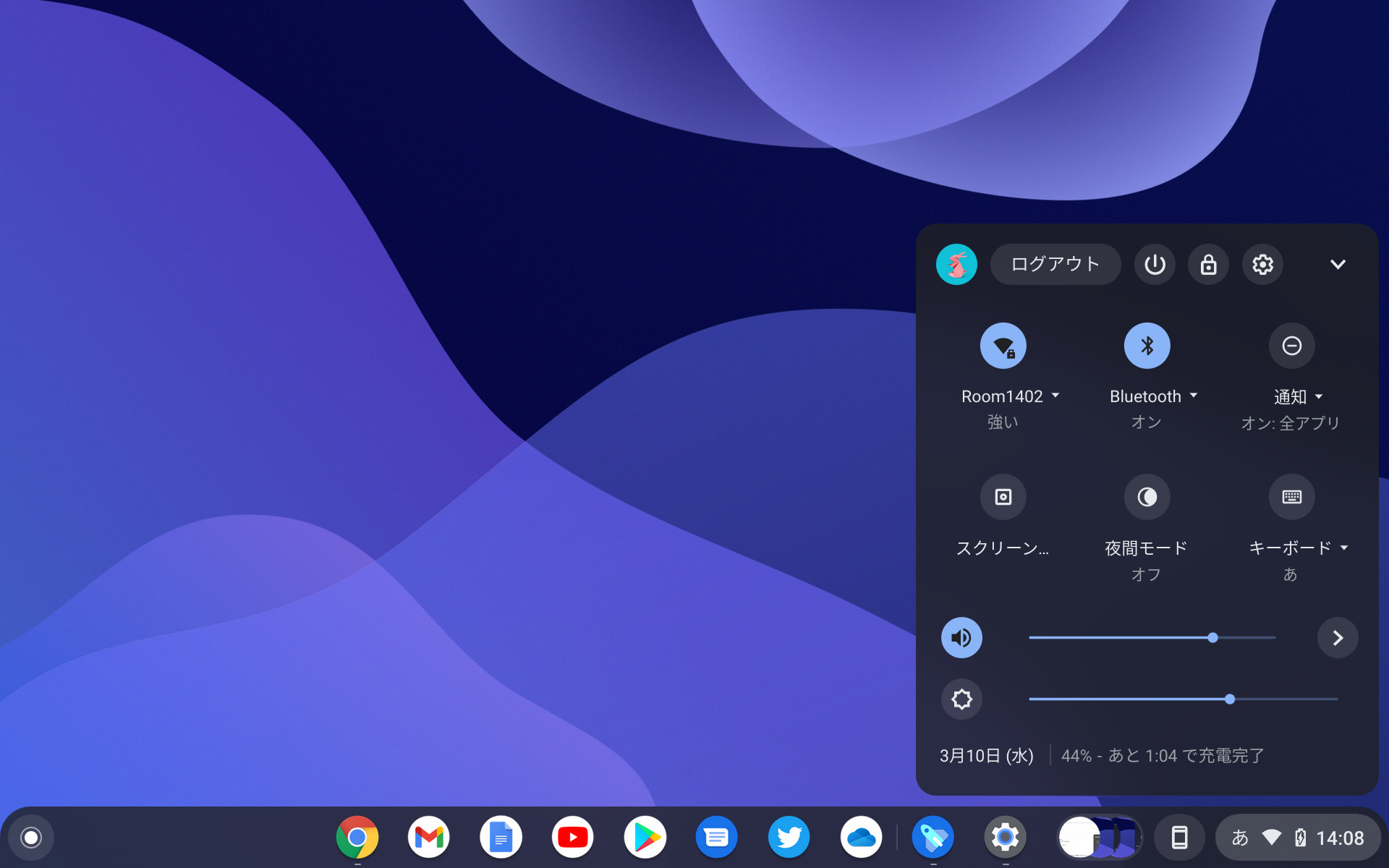 初めてのchromebook 使い方と初期設定を解説します |  初めてのchromebook 使い方と初期設定を解説します | 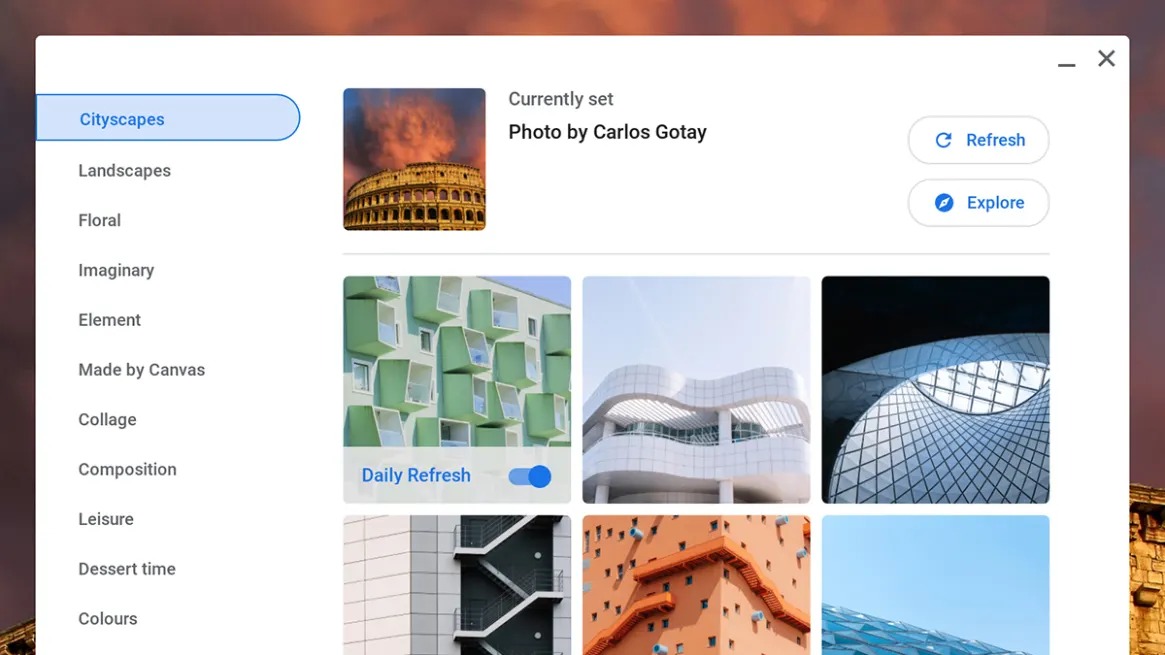 初めてのchromebook 使い方と初期設定を解説します |
 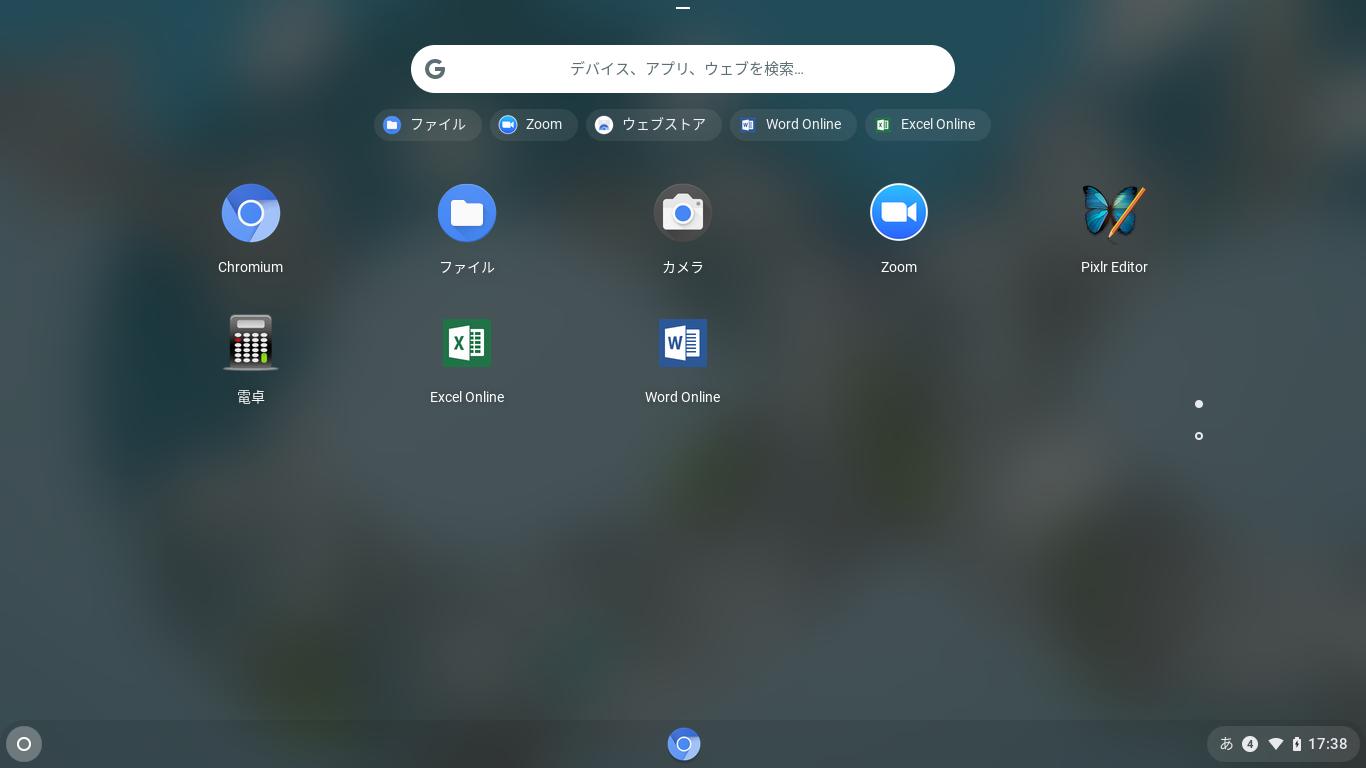 初めてのchromebook 使い方と初期設定を解説します |  初めてのchromebook 使い方と初期設定を解説します |
 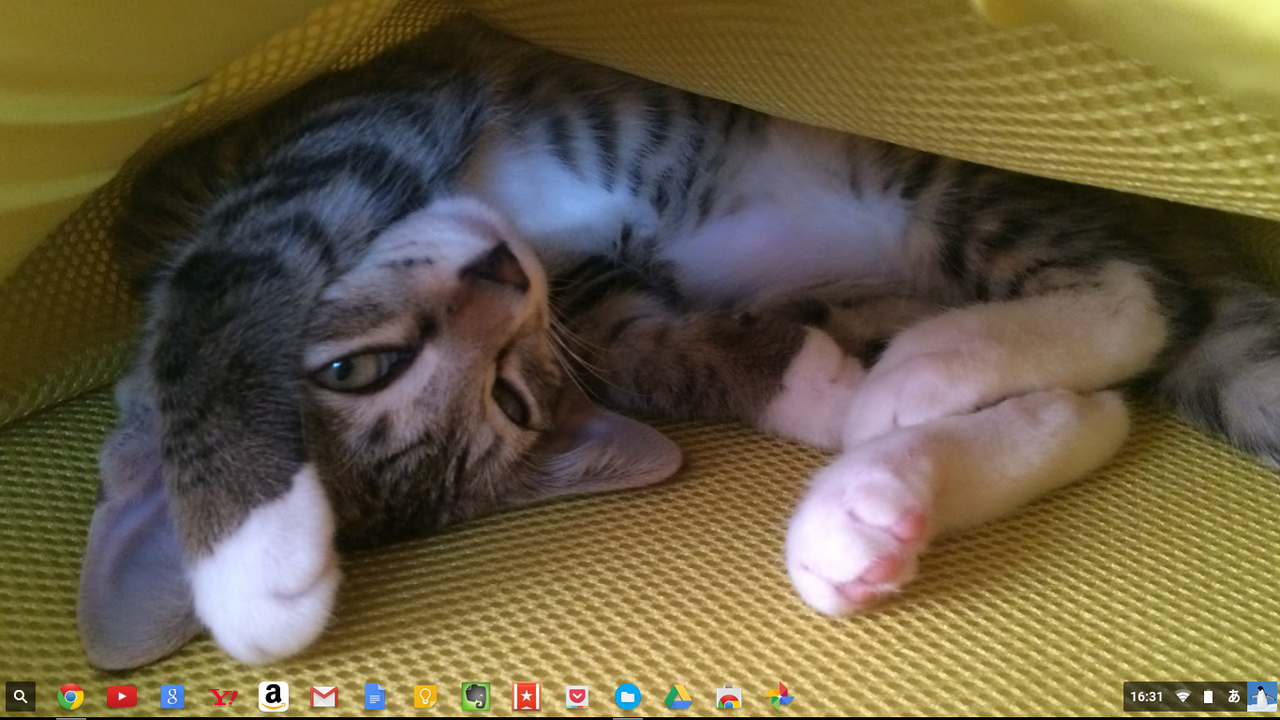 初めてのchromebook 使い方と初期設定を解説します |  初めてのchromebook 使い方と初期設定を解説します |
  初めてのchromebook 使い方と初期設定を解説します |  初めてのchromebook 使い方と初期設定を解説します |
 初めてのchromebook 使い方と初期設定を解説します |  初めてのchromebook 使い方と初期設定を解説します |  初めてのchromebook 使い方と初期設定を解説します |
 初めてのchromebook 使い方と初期設定を解説します | 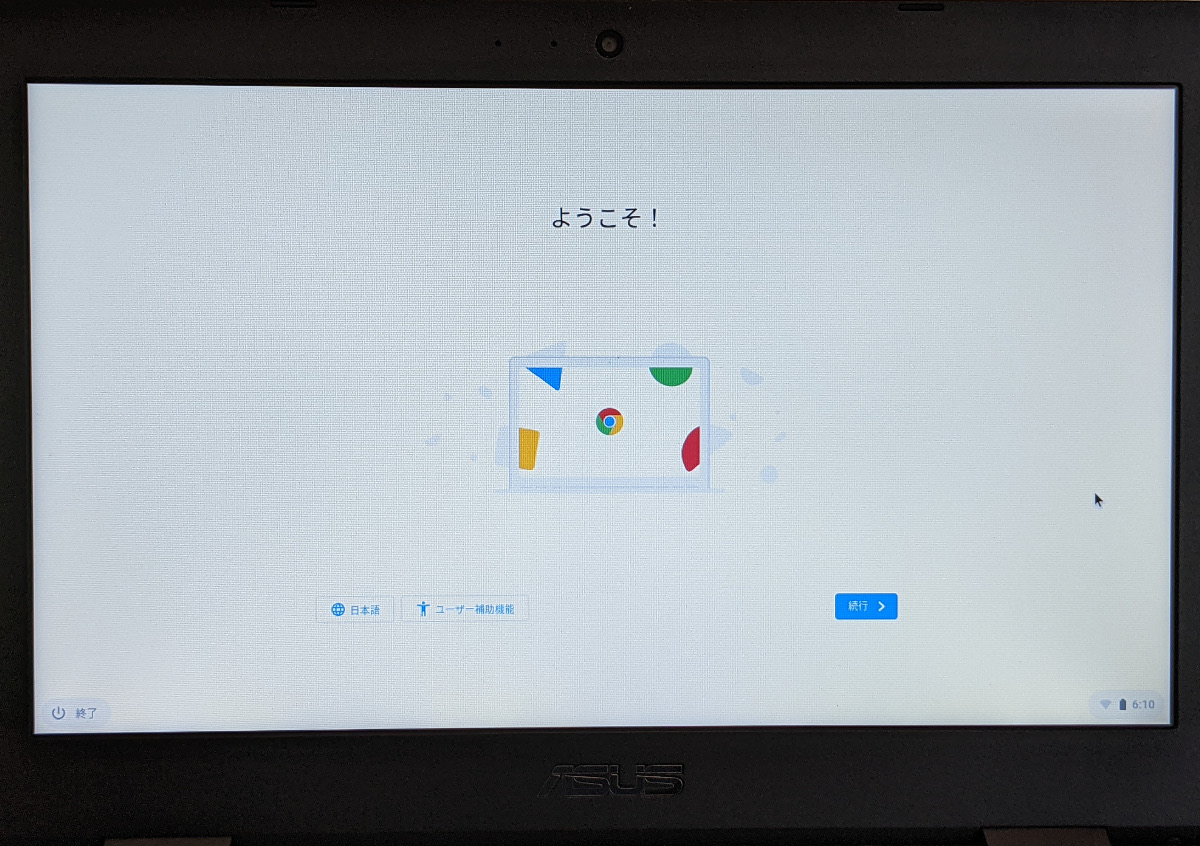 初めてのchromebook 使い方と初期設定を解説します |  初めてのchromebook 使い方と初期設定を解説します |
 初めてのchromebook 使い方と初期設定を解説します | 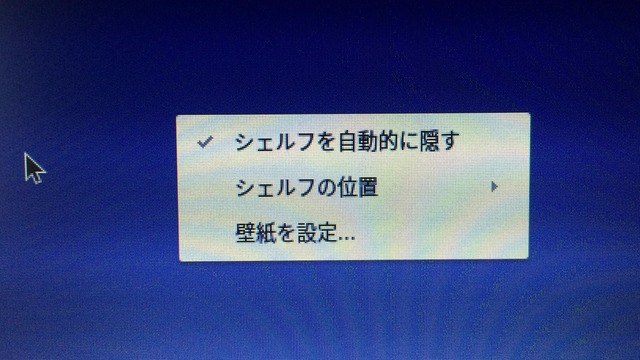 初めてのchromebook 使い方と初期設定を解説します | 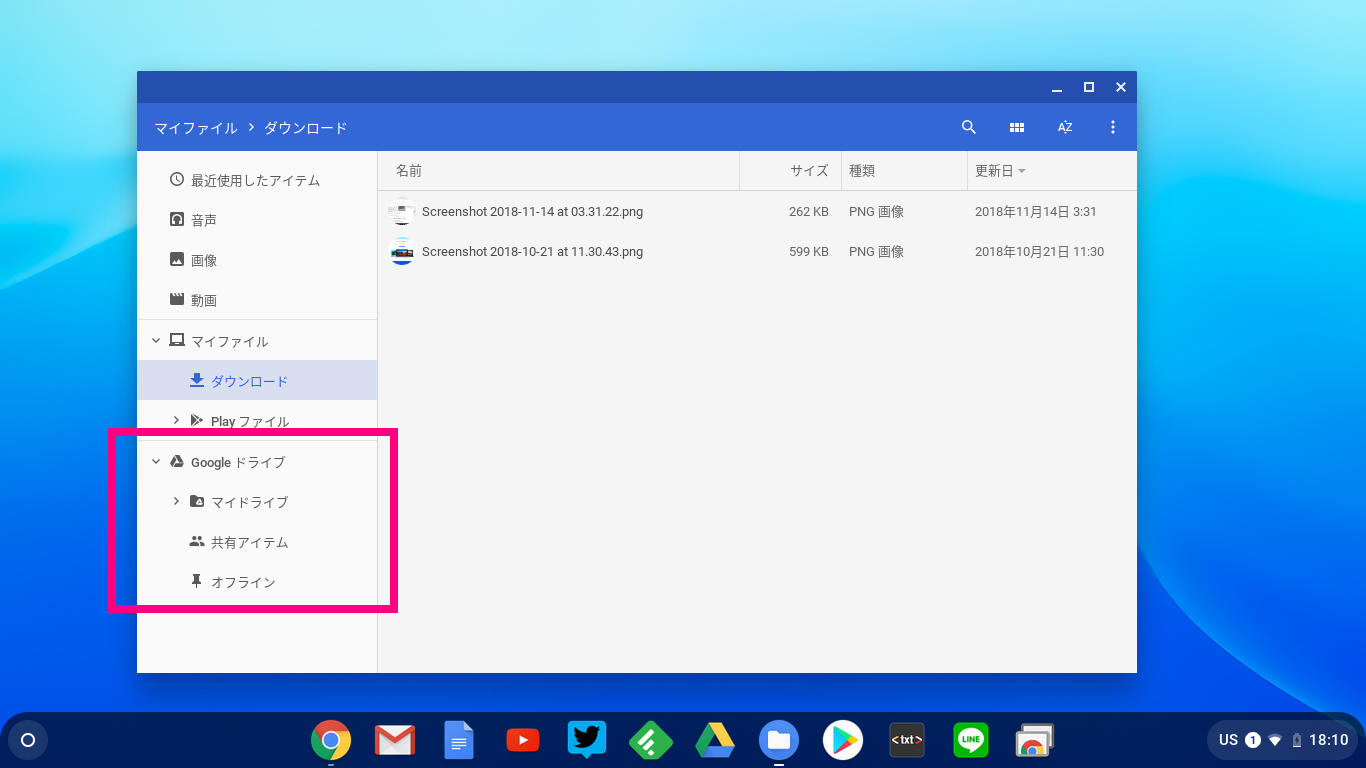 初めてのchromebook 使い方と初期設定を解説します |
 初めてのchromebook 使い方と初期設定を解説します |  初めてのchromebook 使い方と初期設定を解説します | 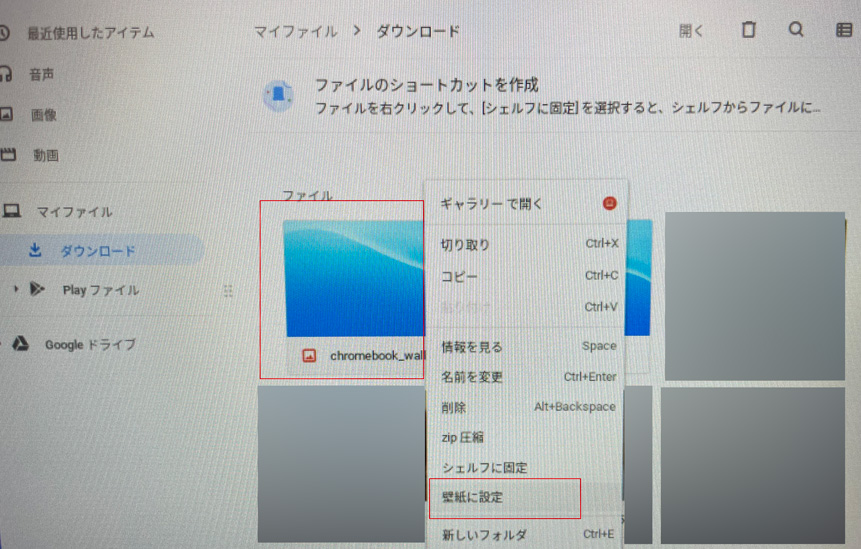 初めてのchromebook 使い方と初期設定を解説します |
  初めてのchromebook 使い方と初期設定を解説します |  初めてのchromebook 使い方と初期設定を解説します |
 初めてのchromebook 使い方と初期設定を解説します |  初めてのchromebook 使い方と初期設定を解説します |  初めてのchromebook 使い方と初期設定を解説します |
 初めてのchromebook 使い方と初期設定を解説します | 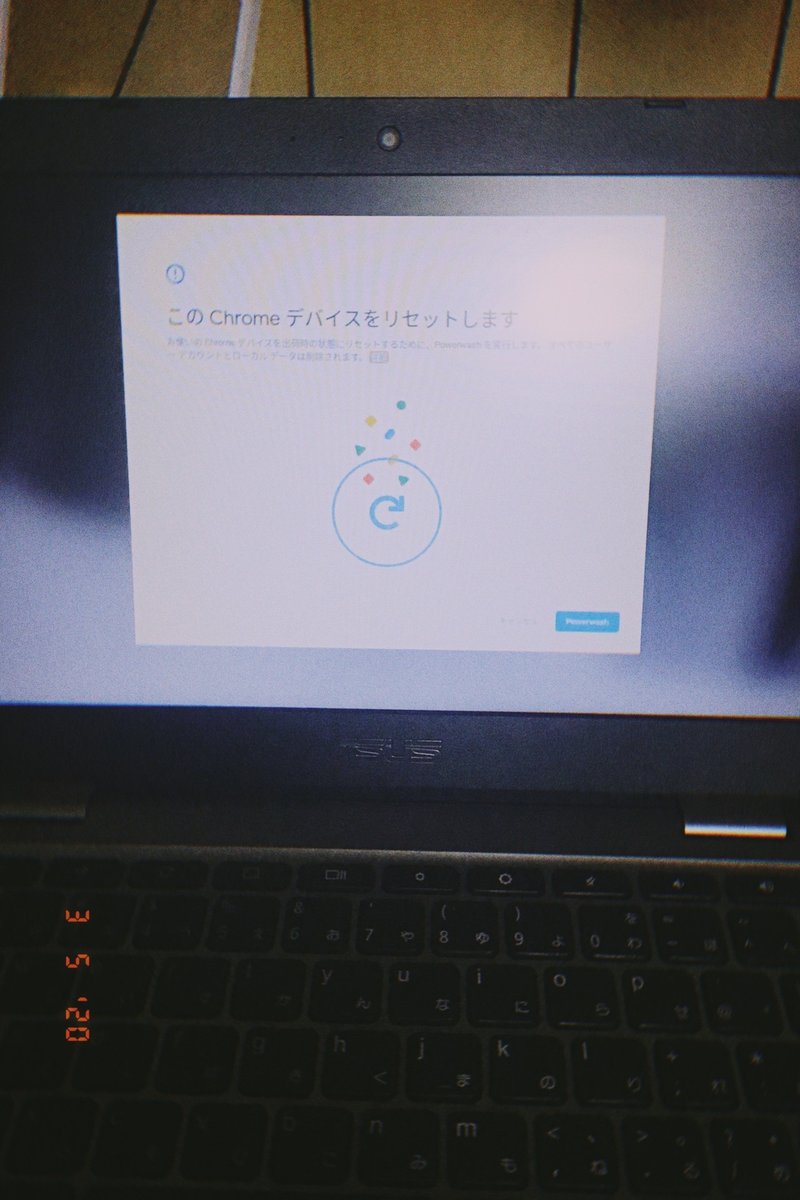 初めてのchromebook 使い方と初期設定を解説します | 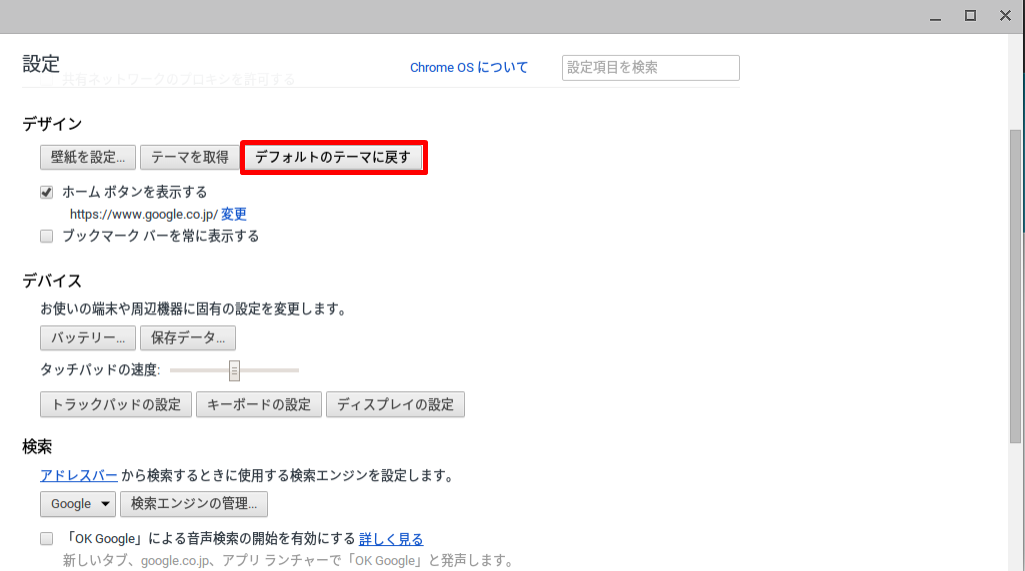 初めてのchromebook 使い方と初期設定を解説します |
 初めてのchromebook 使い方と初期設定を解説します | 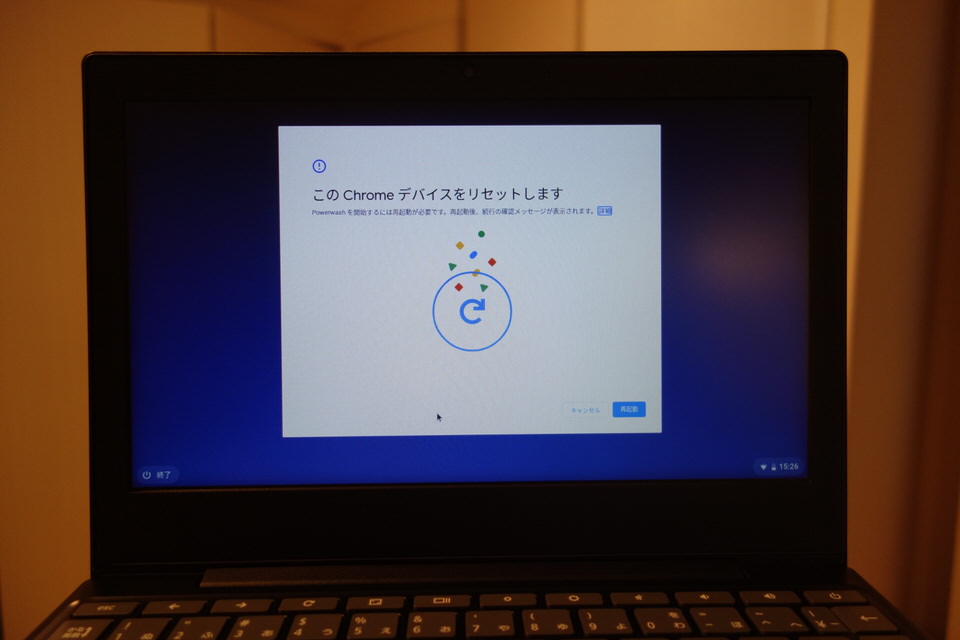 初めてのchromebook 使い方と初期設定を解説します |  初めてのchromebook 使い方と初期設定を解説します |
 初めてのchromebook 使い方と初期設定を解説します |  初めてのchromebook 使い方と初期設定を解説します |  初めてのchromebook 使い方と初期設定を解説します |
 初めてのchromebook 使い方と初期設定を解説します |  初めてのchromebook 使い方と初期設定を解説します |  初めてのchromebook 使い方と初期設定を解説します |
 初めてのchromebook 使い方と初期設定を解説します |  初めてのchromebook 使い方と初期設定を解説します | 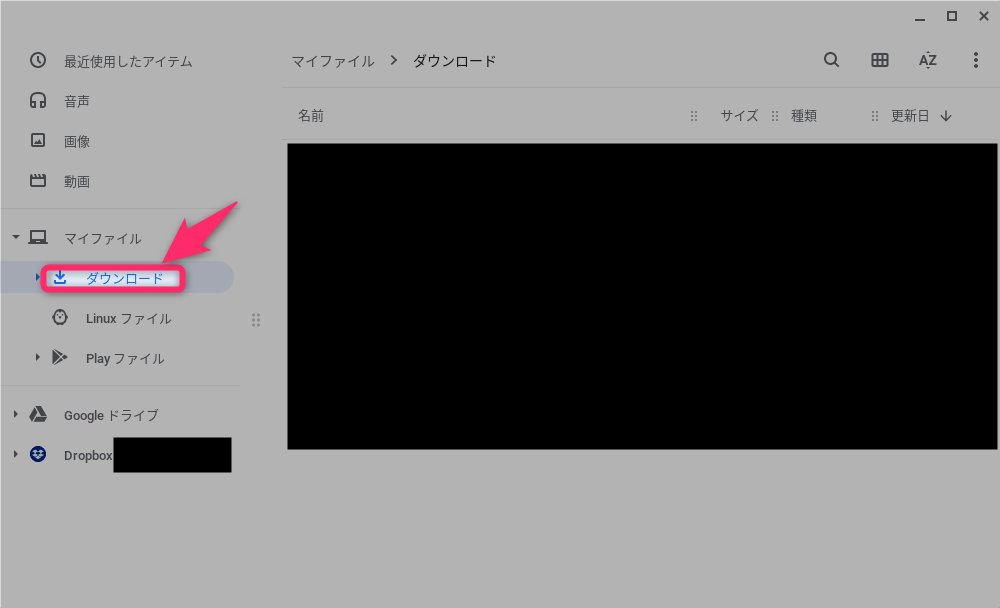 初めてのchromebook 使い方と初期設定を解説します |
 初めてのchromebook 使い方と初期設定を解説します |  初めてのchromebook 使い方と初期設定を解説します | 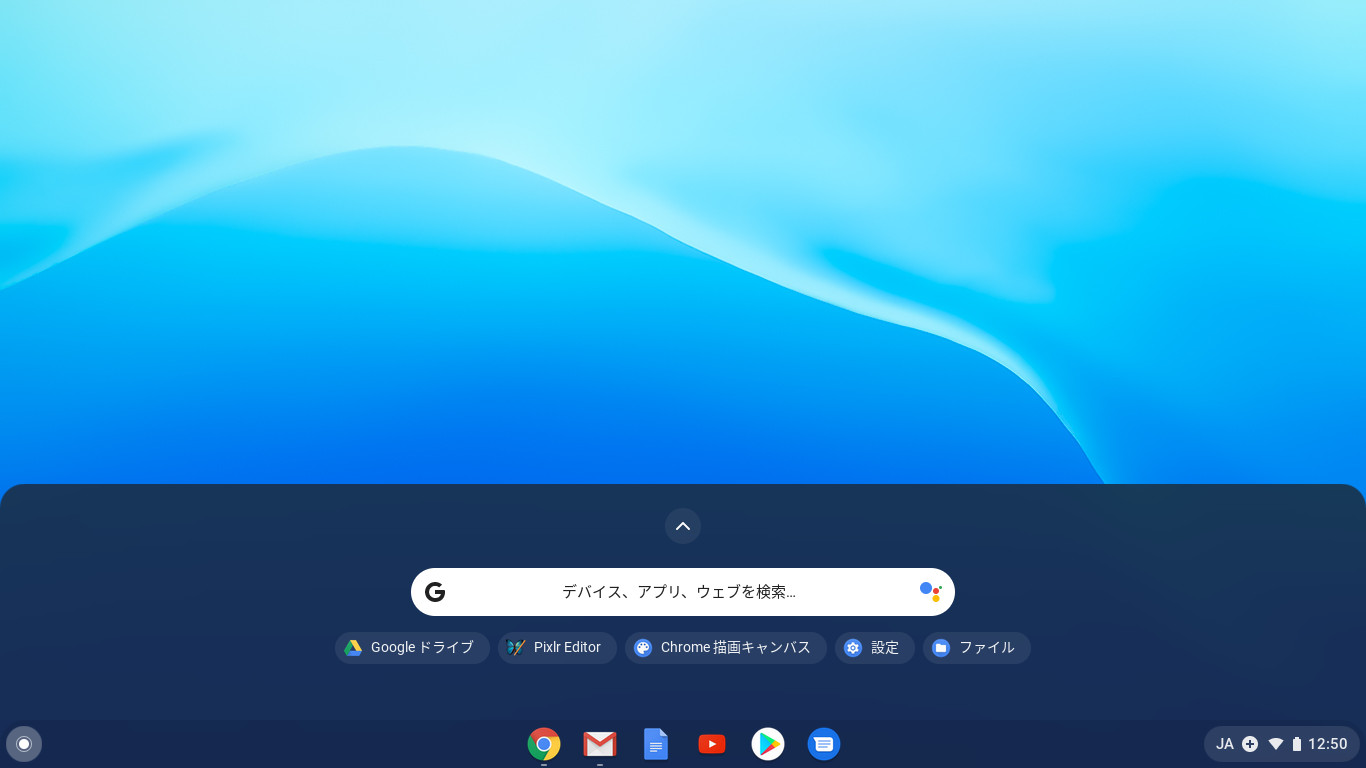 初めてのchromebook 使い方と初期設定を解説します |
  初めてのchromebook 使い方と初期設定を解説します | 初めてのchromebook 使い方と初期設定を解説します |
 初めてのchromebook 使い方と初期設定を解説します |  初めてのchromebook 使い方と初期設定を解説します | 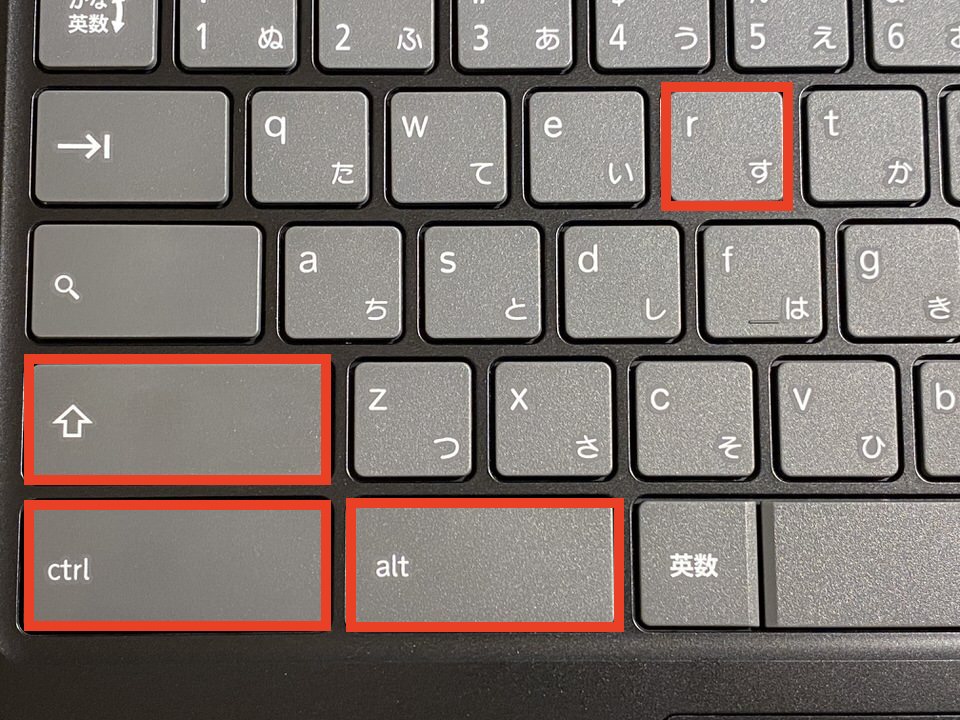 初めてのchromebook 使い方と初期設定を解説します |
 初めてのchromebook 使い方と初期設定を解説します |  初めてのchromebook 使い方と初期設定を解説します | 初めてのchromebook 使い方と初期設定を解説します |
 初めてのchromebook 使い方と初期設定を解説します |  初めてのchromebook 使い方と初期設定を解説します |  初めてのchromebook 使い方と初期設定を解説します |
 初めてのchromebook 使い方と初期設定を解説します |  初めてのchromebook 使い方と初期設定を解説します | 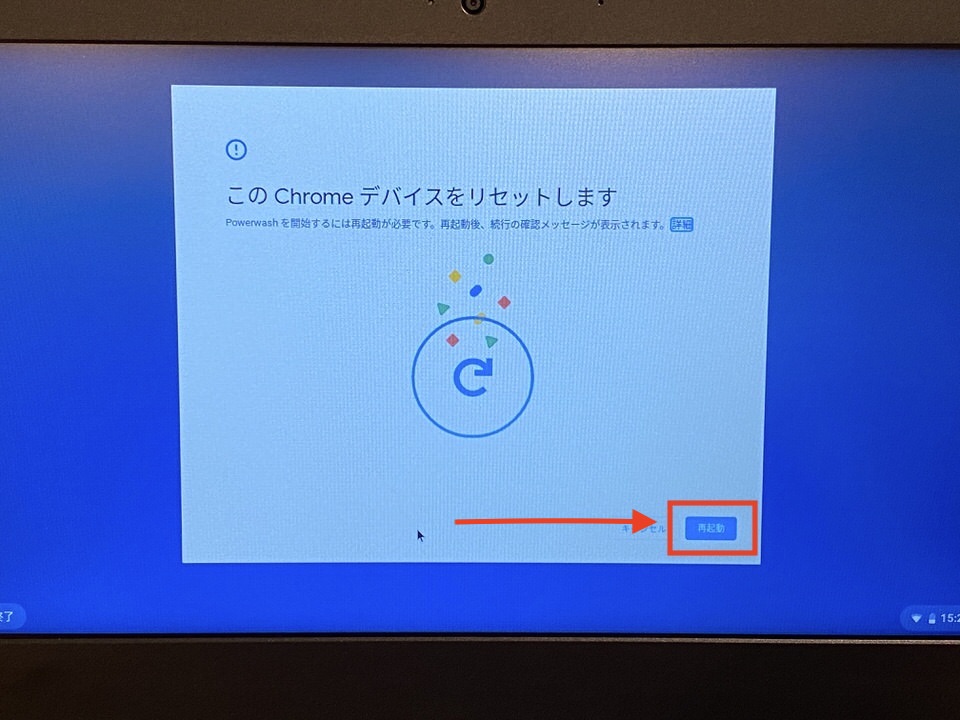 初めてのchromebook 使い方と初期設定を解説します |
 初めてのchromebook 使い方と初期設定を解説します |  初めてのchromebook 使い方と初期設定を解説します |  初めてのchromebook 使い方と初期設定を解説します |
 初めてのchromebook 使い方と初期設定を解説します |  初めてのchromebook 使い方と初期設定を解説します |  初めてのchromebook 使い方と初期設定を解説します |
 初めてのchromebook 使い方と初期設定を解説します | 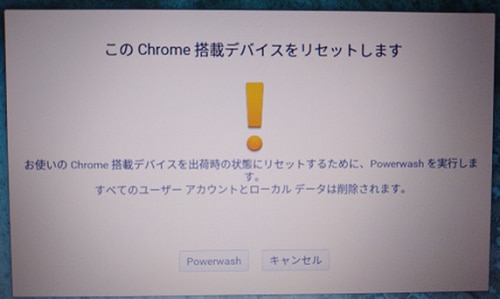 初めてのchromebook 使い方と初期設定を解説します | 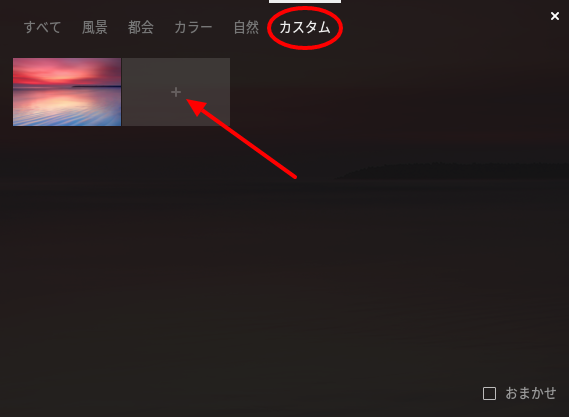 初めてのchromebook 使い方と初期設定を解説します |
 初めてのchromebook 使い方と初期設定を解説します |  初めてのchromebook 使い方と初期設定を解説します |  初めてのchromebook 使い方と初期設定を解説します |
 初めてのchromebook 使い方と初期設定を解説します | 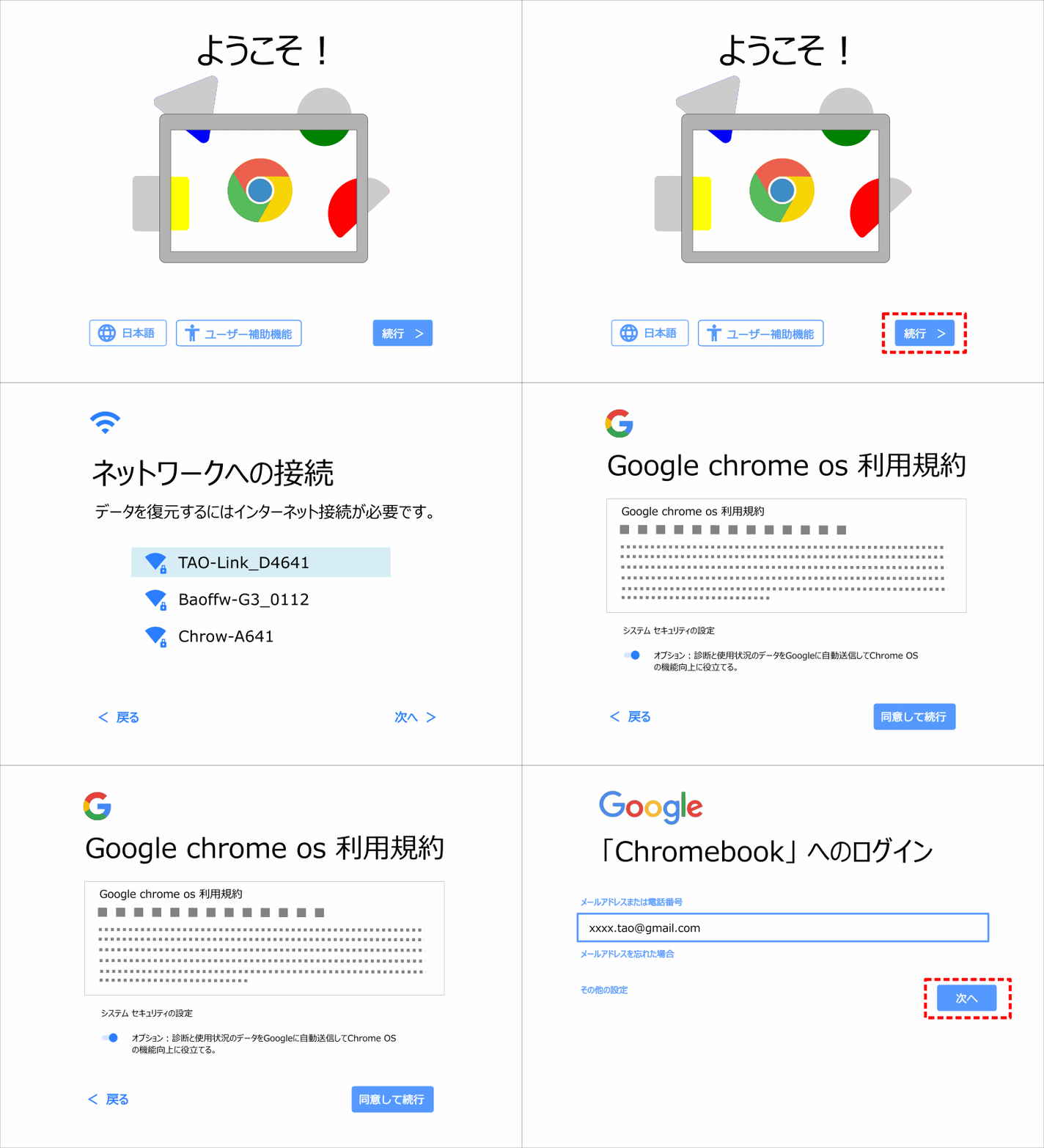 初めてのchromebook 使い方と初期設定を解説します |  初めてのchromebook 使い方と初期設定を解説します |
 初めてのchromebook 使い方と初期設定を解説します | 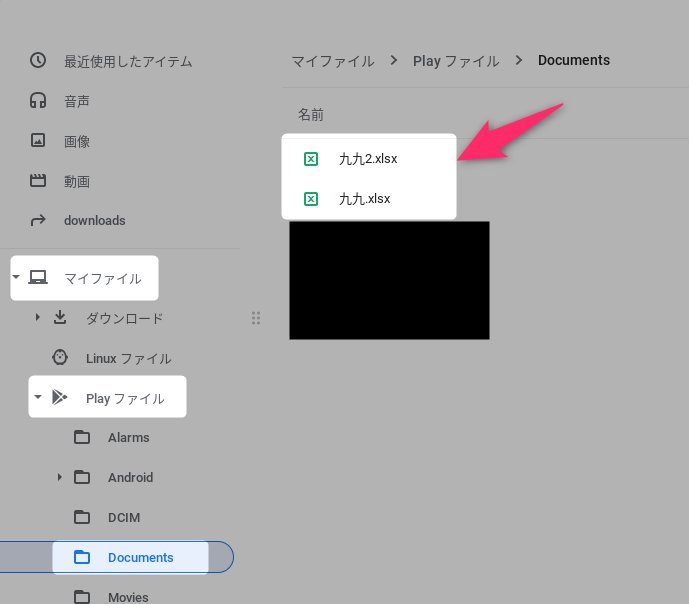 初めてのchromebook 使い方と初期設定を解説します | 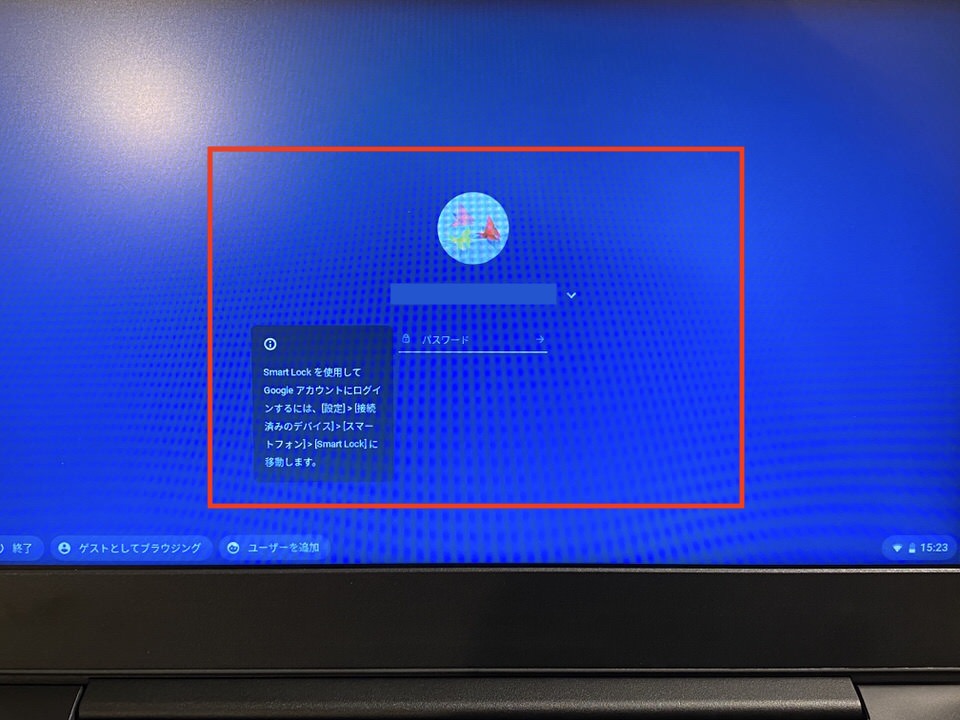 初めてのchromebook 使い方と初期設定を解説します |
 初めてのchromebook 使い方と初期設定を解説します |  初めてのchromebook 使い方と初期設定を解説します |  初めてのchromebook 使い方と初期設定を解説します |
 初めてのchromebook 使い方と初期設定を解説します |  初めてのchromebook 使い方と初期設定を解説します |  初めてのchromebook 使い方と初期設定を解説します |
  初めてのchromebook 使い方と初期設定を解説します |  初めてのchromebook 使い方と初期設定を解説します |
 初めてのchromebook 使い方と初期設定を解説します |  初めてのchromebook 使い方と初期設定を解説します | 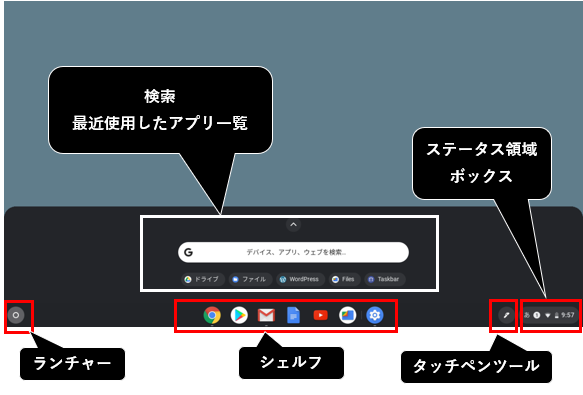 初めてのchromebook 使い方と初期設定を解説します |
  初めてのchromebook 使い方と初期設定を解説します | 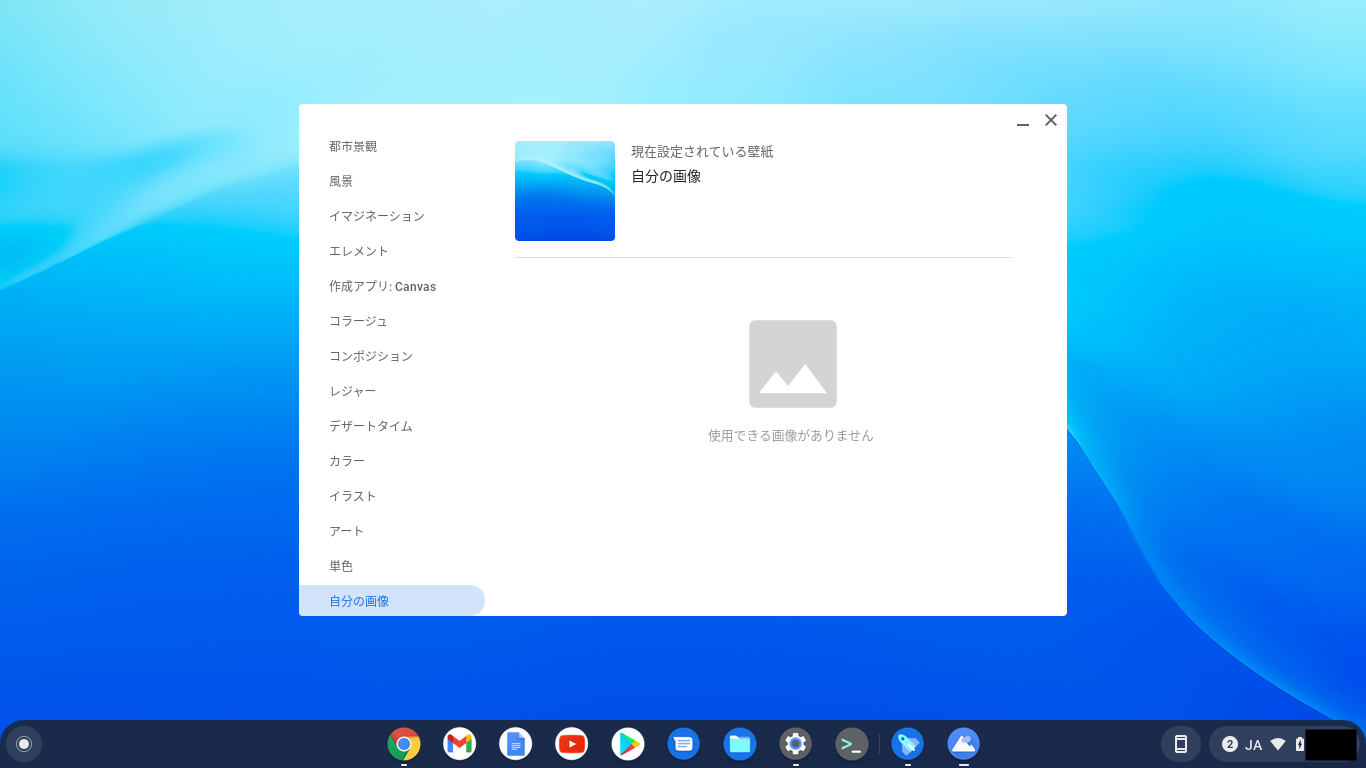 初めてのchromebook 使い方と初期設定を解説します |
 初めてのchromebook 使い方と初期設定を解説します |  初めてのchromebook 使い方と初期設定を解説します |  初めてのchromebook 使い方と初期設定を解説します |
 初めてのchromebook 使い方と初期設定を解説します | 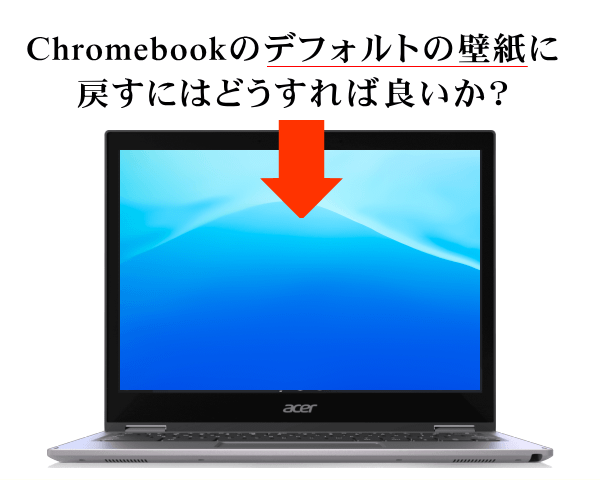 初めてのchromebook 使い方と初期設定を解説します |  初めてのchromebook 使い方と初期設定を解説します |
 初めてのchromebook 使い方と初期設定を解説します | 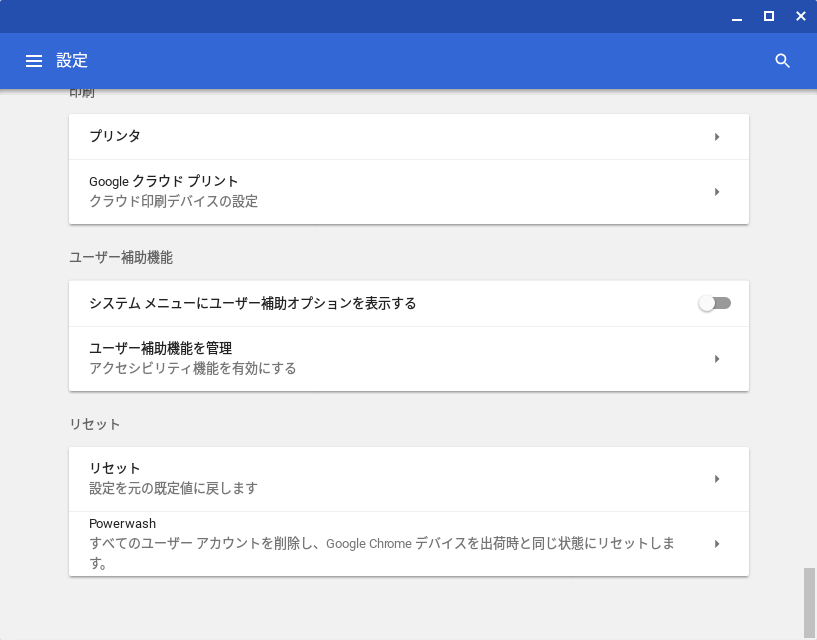 初めてのchromebook 使い方と初期設定を解説します |
まあ、そういうわけで、途方に暮れてしまったわけですが、調べてみると どうやら戻す方法はないようです。 今残されているデフォルトの壁紙に戻す方法は、 端末の設定をリセットするしかありません 。 Chrome の設定をデフォルトに戻す10月 11, 21 すべての Chromebook に、高速かつスマートで安全性の高い Chrome OS が Chromebookで壁紙を変更する事は可能 ただしネット環境が必須です 初心者のためのchromebookガイド Acer


0 件のコメント:
コメントを投稿